

Google Maps: así podés disfrutar la vista desde el satélite en 3D
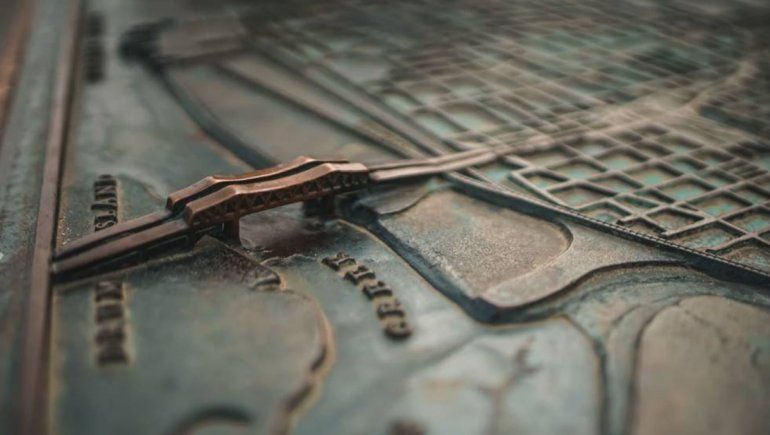
Google Maps: así podés disfrutar la vista desde el satélite en 3D.
No cabe duda que sin esta aplicación, muchas personas no llegarían tan lejos en sus épocas vacacionales o en cualquier temporada del año. Google Maps se ha caracterizado por simplificar el destino de cada persona al momento de viajar, salir a conocer algún destino cercano a su domicilio, entre otras más opciones.
Inclusive, si se conoce cómo ver Google Maps con la vista de satélite en 3D en Android, será más sencillo el trayecto para evitar que te pierdas. Pues tendrás hasta el más mínimo detalle del lugar en el que te encuentras.
Cabe acotar, que esta opción muestra algunas diferencias en las funciones y que, por su nomenclatura, pueden llevar a confusión. Debés tener en cuenta que si has pulsado varias veces la opción 3D y el mapa de Google no cambia, este tiene una explicación.
Conocé cómo ver Google Maps con la vista de satélite en 3D desde un Android.
Desde ya, para saber cómo ver Google Maps con la vista de satélite en 3D en Android, lo primero que tenés que hacer es entrar en la aplicación. Si tenés un móvil configurado con una cuenta de Google, la aplicación estará por defecto en tu teléfono. De ser así, revisá la carpeta de Google del móvil.
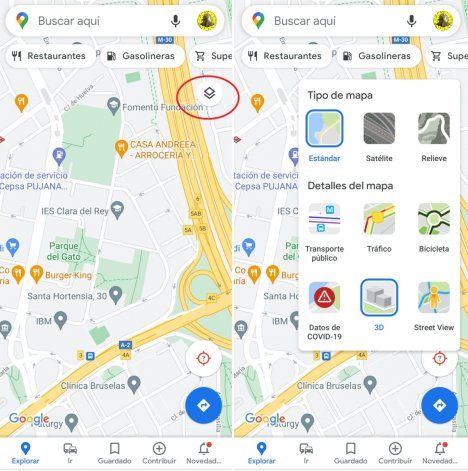
- Al estar allí, tenés que localizar el icono de cuadradito que verás en la parte superior derecha
- Luego se abrirá un desplegable con varias opciones.
- Tal como se mencionó más arriba, si pulsás en la opción 3D, seguirás viendo el mapa prácticamente igual, solo cambiarán algunos relieves.
- La idea de lograr ver realmente la imagen en tercera dimensión, se logra marcando la opción de “Satélite”. Al pulsarlo, se verán las calles de manera tridimensional.
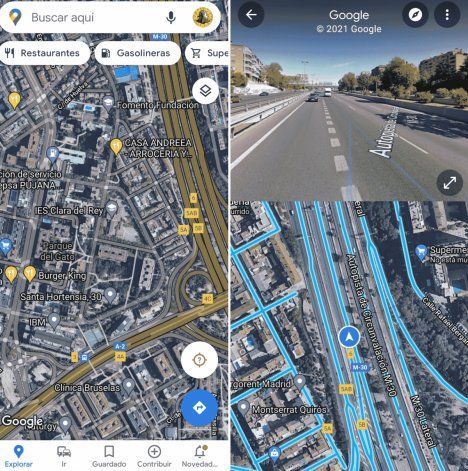
Si querés ver la imagen real de las mismas, solo tenés que pulsar también “Street View”. Si pulsás dos veces en la pantalla, tendrás una vista real de la calle que estés buscando en Google Maps.




TAGS
- Google Maps
- Android
- imagen
¿Qué te pareció esta noticia?
NEUQUÉN
Azul Curioso

POLICIALES
Negro

MUNDO
Violeta

CIENCIA Y VIDA
Amarillo Pastel
