



En días recientes, se viralizaron dos videos en los que usuarios de Zoom no podían quitar sus filtros mientras mantenían una videoconferencia. El primero se trató de un abogado que durante un juicio por Zoom en Texas (Estados Unidos), no podía detener o quitar el filtro de gato que cubría todo su rostro.

El segundo fue un senador republicano que mientras asistía a una audiencia virtual por Zoom, apareció con un filtro en el que su cabeza estaba al revés. En ambos casos, transcurrieron varios segundos para que lograran desactivar la herramienta y seguir de manera normal las videoconferencias.
Pero, ¿por qué les sucedió eso? Pues, tenían activada una función disponible en la plataforma que permite usar diferentes tipos de filtros en las videollamadas. Por esta razón, explicaremos paso a paso cómo activar y desactivar dicha función.
Lo primero es saber que, para poder usar la opción de filtros, es necesario tener descargada la versión para desktop de Zoom. Ya dentro de una videollamada, bien sea como anfitrión o invitado, hay que presionar en el ícono de la flecha que se encuentra junto al video, ubicada en la parte inferior izquierda. Allí, se desplegará el menú de opciones y se deberá acceder a “Seleccionar filtro de video”.
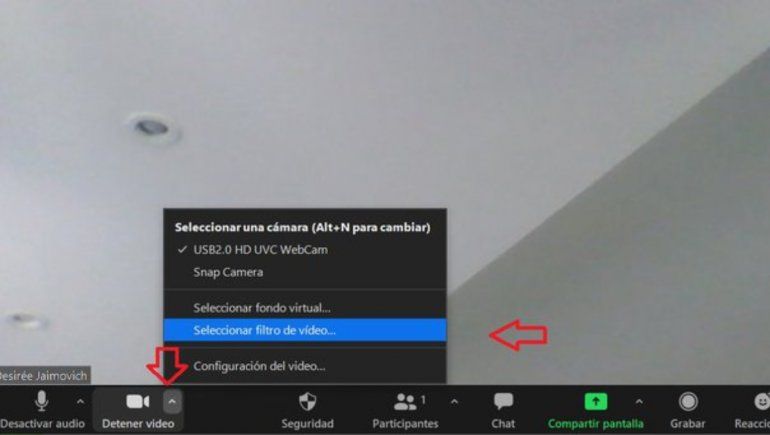
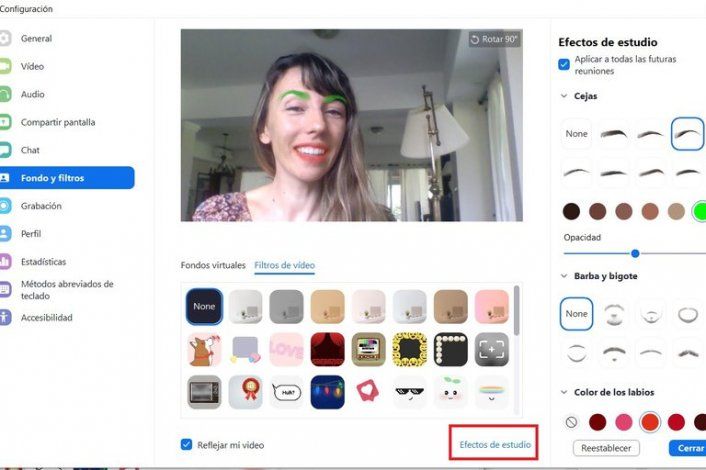
Luego, aparecerá otro menú con varias opciones y se podrá seleccionar la que se desea. De esa manera, se activará el filtro para esa y para otras videollamadas futuras por Zoom. Pero si se quiere desactivar la selección y volver a estar sin filtro, solo habría que elegir la opción que dice “None”, que significa “ninguno”.
Otras opciones de Zoom
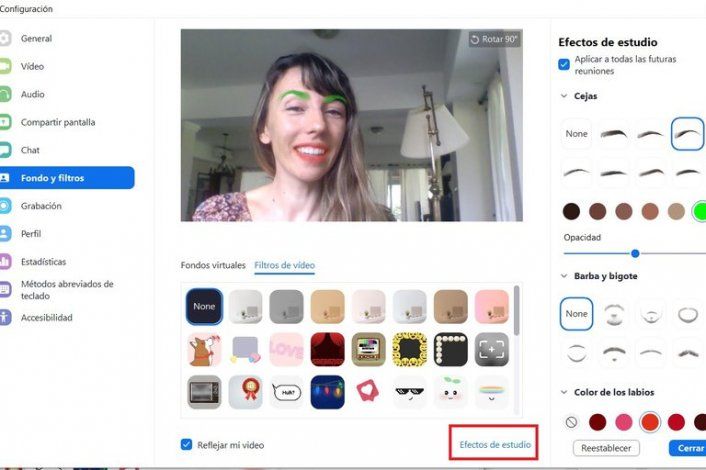
La plataforma también permite añadir fondos virtuales, que son para agregar diferentes fondos que se verían detrás de la imagen del usuario. Además, también ofrecen para las videollamadas los efectos de estudio, en los que se puede cambiar el color de las cejas y los labios, así como elegir diferentes tipos de barbas en el rostro.
En ese apartado se encuentra la opción “aplicar a todas las futuras reuniones” que, si se activa, la selección que se escoja se verá en todas las llamadas que se realicen. Pero como ya mencionamos, para desactivar cada una de las opciones, se deberá elegir “none” en cada caso.




TAGS
- Zoom
- filtro
- videollamadas
¿Qué te pareció esta noticia?
NEUQUÉN
Azul Curioso

POLICIALES
Negro

MUNDO
Violeta

CIENCIA Y VIDA
Amarillo Pastel