

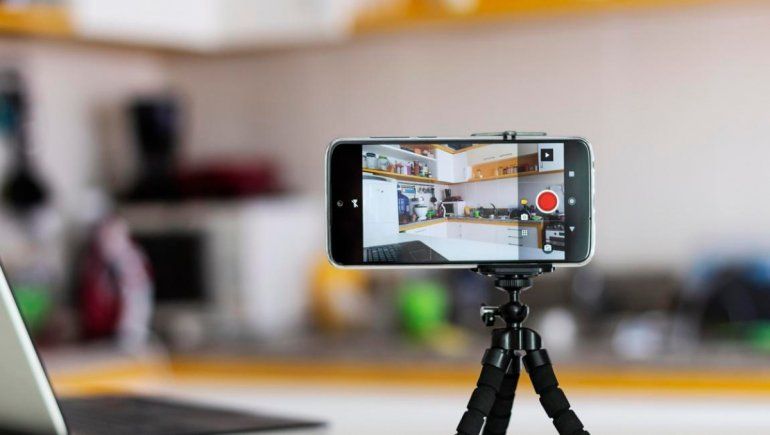
¿Se dañó tu cámara web? Te ofrecemos un rápido tutorial para que tu teléfono pueda sustituir a esta herramienta y así participes en las videollamadas de Zoom u otras aplicaciones.
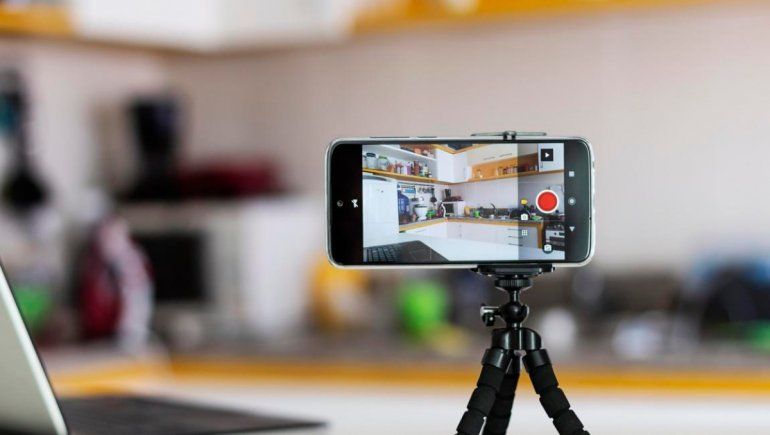
Un dato importante acerca del uso de tu teléfono como webcam es que no importa si usa Android o iPhone, por lo que cualquiera podrá optar por esta alternativa.
Ahora que conocés estos datos, te compartimos dos aplicaciones que podrán ayudarte.
DroidCam para disfrutar de Zoom
Si al momento de hacer una videollamada por Zoom, cuentas con una misma conexión de internet en tu celular y en tu computadora, la opción más viable es DroidCam.
La app debés descargarla tanto en tu móvil como en tu PC. Luego, deberás hacer las siguientes configuraciones reseñadas por RPP:
- Descarga para teléfono móvil aquí
- Descarga para PC aquí
- Abrí las aplicaciones en los dispositivos. Ten siempre presente que ambos equipos deben estar conectados a la misma red WiFi (o tu computadora puede estar conectada con cable y tu móvil con el Wifi). Podés fijarte en los números del Wi-Fi IP y DroidCam Port en el celular, para luego copiarlos en los campos Device IP y DroidCam Port de la computadora.
- Posteriormente, presiona Video y Audio y selecciona Iniciar.
- Cuando quieras hacer videollamada en algunas de las apps ya mencionadas, dirígete a los ajustes de la videoconferencia y cambia la entrada de cámara y micrófono a DroidCam y Droid Cam Virtual Audio. Un dato importante es que no funciona con Skype.
EpocCam
Esta herramienta es más cercana a usuarios de iPhone, pero también funciona para Android. Su funcionamiento es más sencillo que el de DroidCam.
A continuación, los datos para que funcione en tu teléfono y computadora:
- Descarga EpocCam en tu iPhone o iPad e instala también el controlador EpocCam en tu PC.
- Una vez tengas ambas instaladas, conectá el iPhone al ordenador a través de la conexión WiFi. Debes asegurarte de que ambos dispositivos están conectados a la misma red WiFi.
- Ahora, abre el software de grabación de escritorio en el ordenador y entra en: "Herramientas" > "Opciones" > "Botón de webcam" > "EpocCam".
- Iniciar.
Para tener tus reuniones de Zoom ya no hay excusas, el móvil te puede salvar una vez más si estás en un aprieto por la falta de cámara web.




¿Qué te pareció esta noticia?
NEUQUÉN
Azul Curioso

POLICIALES
Negro

MUNDO
Violeta

CIENCIA Y VIDA
Amarillo Pastel