



Cómo desenfocar y cambiar el fondo de las videollamadas en Google Meet

Google Meet ofrece una función muy útil para evitar las distracciones que pueden surgir durante una reunión, ahora se puede difuminar el fondo. Con esta función se verá de forma nítida la silueta del usuario mientras que todo lo que tenga detrás estará difuminado.
La función de desenfoque de fondo funciona directamente en el navegador y no requiere una extensión ni ningún software adicional. Al iniciarse, funcionará en el navegador Chrome de los dispositivos de escritorio de Windows y de Mac.
Difuminar el fondo en una reunión:
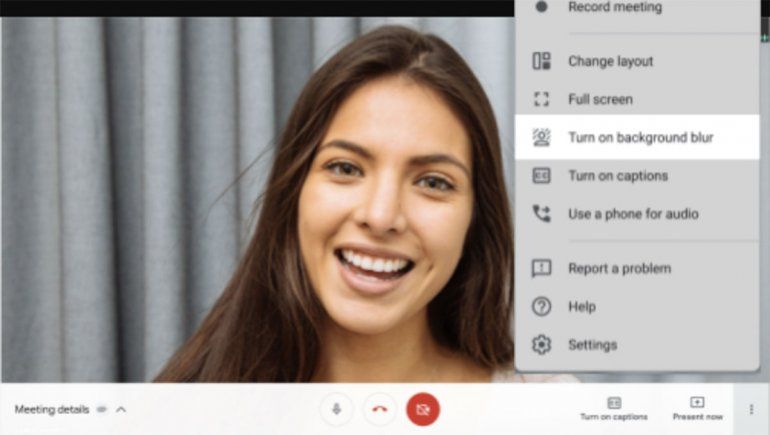
- En la parte inferior derecha, haz clic en Más .
- Haz clic en Activar el difuminado del fondo .
Antes de una reunión:
- Ve a meet.google.com selecciona la reunión.
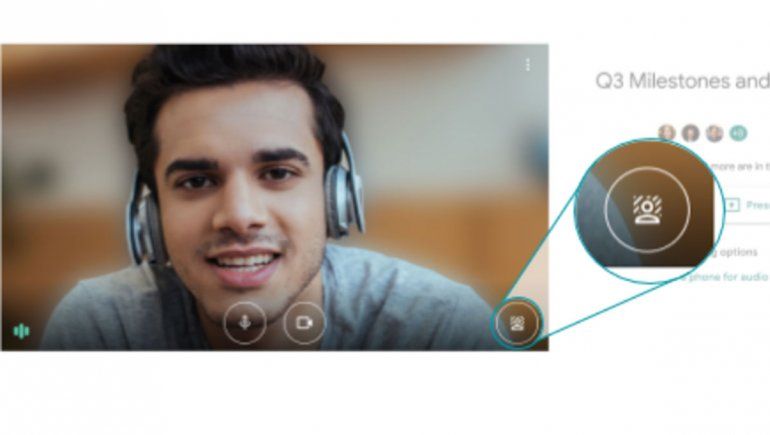
- En la parte inferior derecha de la vista propia, haz clic en Activar el difuminado del fondo .
- Haz clic en Unirse ahora.
Si difuminas el fondo, es posible que tu dispositivo funcione más lento. Te recomendamos que desactives esta función para que otras aplicaciones de tu ordenador puedan ejecutarse más rápido. Es importante que los usuarios realicen un vista propio para saber qué aspecto tendrán al difuminar el fondo.
Activar la aceleración por hardware
En caso de tener problemas para usar los efectos de fondo en un dispositivo compatible, es posible que deban activar la aceleración por hardware de Chrome. En los Chromebooks, la aceleración por hardware de Chrome está siempre habilitada.
Para activar la aceleración por hardware en Windows o Mac hay que seguir los siguientes pasos:
- En la parte superior derecha de una ventana de Chrome, haz clic en el menú de Chrome haz clic en Configuración.
- En la parte izquierda, junto a Configuración avanzada, haz clic en .
- Haz clic en Sistema .
- Activa la opción Utilizar aceleración por hardware cuando esté disponible.
- Reinicia Chrome.
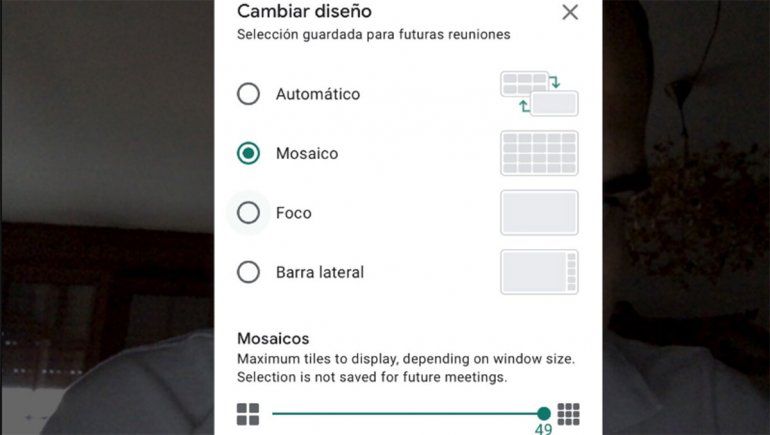
Además de esta opción de difuminar el fondo, en Meet se pueden ver hasta 49 personas al mismo tiempo a través de las opciones de diseño automático y de mosaico de la app.
Además, también se puede ver como un azulejo en la llamada. Al pasar el cursor sobre la miniatura en la esquina superior derecha, verás la opción de añadir o eliminarte de la cuadrícula. Estos cambios sólo son visibles para ti.
¿Por qué usarías esta opción?
Ver a más gente al mismo tiempo puede mejorar la dinámica de las reuniones de grupos y clases más grandes. Ya sea viendo las reacciones de todos a lo que se está discutiendo, o rastreando más fácilmente a varios oradores, puede ayudar a que las reuniones virtuales se sientan más como reuniones en persona y a fomentar la participación. Además, añadirse a sí mismo como una ficha completa le permite verse mejor a sí mismo.
Detalles adicionales
Esta característica sólo está disponible en Meet on the web. Por defecto, el número máximo de azulejos que verás en los diseños automáticos es 9, y en los diseños de azulejos es 16.
Con este lanzamiento, también podrás usar un deslizador para ajustar el número de azulejos que ves. Es posible que quieras aumentar el máximo cuando tengas un grupo grande, o reducir el número de fichas si tienes una conexión a Internet débil. Ten en cuenta que los ajustes del control deslizante son específicos de cada reunión, se restablecerá entre cada reunión y podrás personalizar cada vez. También es posible que vea menos azulejos según el tamaño de la ventana, ya que los azulejos disponibles se ajustarán para adaptarse a su pantalla.
Para cambiar el diseño, los usuarios deben ir a Configuración > Cambiar diseño. Visite nuestro Centro de asistencia para aprender a verse a sí mismo en una reunión.
Te puede interesar...

Leé más
Por qué el 16 de septiembre es el día con más cumpleaños en todo el mundo
Qué significan las tapitas verdes que tiene las cubiertas de algunos autos
La primavera 2026 no llegará el 21 de septiembre: día y hora en que comenzará en Argentina
Noticias relacionadas


