



El truco más sencillo: cómo descubrir quién se conectó al wifi de mi casa
En este informe, te contamos todo sobre el truco más sencillo para descubrir si un intruso se conectó al wifi de nuestra casa.

El truco más sencillo: cómo descubrir quién se conectó al wifi de mi casa
Si nuestra conexión a Internet es más lenta de lo habitual, podría ocurrir que algún vecino esté usando nuestra señal wifi sin nuestro permiso. En este informe, te contamos todo sobre el truco más sencillo para descubrir si un intruso se conectó al wifi de nuestra casa. Si efectivamente así fuera, lo mejor será poner manos a la obra con el objetivo de mejorar la velocidad de nuestra conectividad así como también fortalecer la seguridad digital.
El sitio oficial de Movistar subraya que detectar y solucionar este problema puede mejorar significativamente nuestra experiencia de navegación. Cabe recordar que las redes wifi funcionan mediante la transmisión de ondas de radio en diversas frecuencias para brindar conectividad inalámbrica a redes y a internet a diversas velocidades. Típicamente se les agrupa en rangos de frecuencia de 2.4 GHz, 5 GHz y 6 GHz. En general, mientras mayor es la frecuencia, mayores son las velocidades.
Si nuestra conexión a Internet es más lenta de lo habitual, podría ocurrir que algún vecino esté usando nuestra señal WiFi sin nuestro permiso.
Para descubrir si alguien se conectó al wifi de nuestra casa, podemos apelar a dos trucos sencillos. Para ello, debemos recurrir a una aplicación especializada, disponible tanto para dispositivos móviles como así también para computadoras. Entre ellas podemos mencionar Fing -compatible con Android e iOS- y Wireless Network Watcher -para sistemas operativos Windows-.
Luego, deberemos cumplimentar una guía paso a paso para utilizar estas aplicaciones que contribuirán a detectar quién/quiénes se conectaron al wifi de nuestra casa:
- En primer lugar, descargar la aplicación: escoger la que mejor se adapte al sistema operativo (Google Play o App Store para teléfonos celulares, o el sitio web del desarrollador para computadoras).
- Luego, deberemos escanear la red: una vez instalada la app, abrir la aplicación y activar la función de escaneo de red. La herramienta explorará todos los dispositivos conectados y generará un listado detallado.
- Por último, la clave será identificar los dispositivos: la lista resultante mostrará datos como la dirección IP (identificador asignado por el router), la dirección MAC (un identificador único de hardware) y, en muchos casos, el nombre del dispositivo. Es importante recordar que en esta lista no solo se verán celulares o computadoras, sino también otros equipos inteligentes como impresoras wifi, Chromecast o el router.
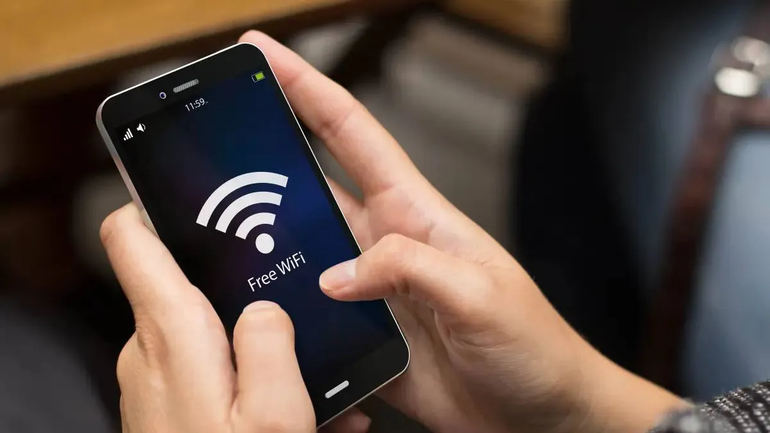
Debemos recurrir a una aplicación especializada, disponible tanto para dispositivos móviles como así también para computadoras.
Otra opción posible es la de acceder a la configuración de nuestro router que proporciona la señal de wifi:
- En nuestra computadora, teléfono celular o tablet, hay que abrir cualquier navegador web.
- Luego, ingresar la dirección IP del router: en la barra de direcciones, escribir la IP del router. Este dato suele encontrarse en una etiqueta pegada al propio dispositivo, en el manual de usuario, o puede obtenerse ejecutando comandos como ipconfig en Windows o ifconfig en Mac/Linux. Las direcciones más comunes son “192.168.1.1”, “192.168.0.1” o “192.168.1.254”.
- Para acceder, hay que ingresar el nombre de usuario y la contraseña del router. Si nunca se los cambió, los valores predeterminados suelen ser “admin” para ambos campos o “admin” para el usuario y “password” para la contraseña. Esta información también suele estar impresa en la etiqueta del router.
- Cuando ingresamos dentro de la interfaz, hay que navegar por las distintas secciones hasta encontrar una que haga referencia a los dispositivos conectados. Las denominaciones varían según el fabricante, pero suelen ser “Dispositivos conectados”, “Lista de dispositivos”, “Clientes DHCP” o “Red local” (Local Network). Se desplegará una lista con todos los equipos que en ese momento están utilizando la red y mostrará la dirección IP, dirección MAC y, si está disponible, el nombre asignado al dispositivo.
Te puede interesar...
Leé más
Horóscopo del domingo 4 de octubre: las predicciones signo por signo
El truco de ChatGPT para probarte ropa con inteligencia artificial
Noticias relacionadas




NEUQUÉN
Azul Curioso

POLICIALES
Negro

MUNDO
Violeta

CIENCIA Y VIDA
Amarillo Pastel
