



Estas son las 3 formas de liberar espacio en Gmail y evitar pagar la nube
El servicio de Google puede saturarse y así dejás de recibir mails. Mirá los pasos a seguir para descargar los más importantes y liberar espacio en tu Gmail.

Gmail y la nube: 3 formas de liberar espacio y no tener que pagar
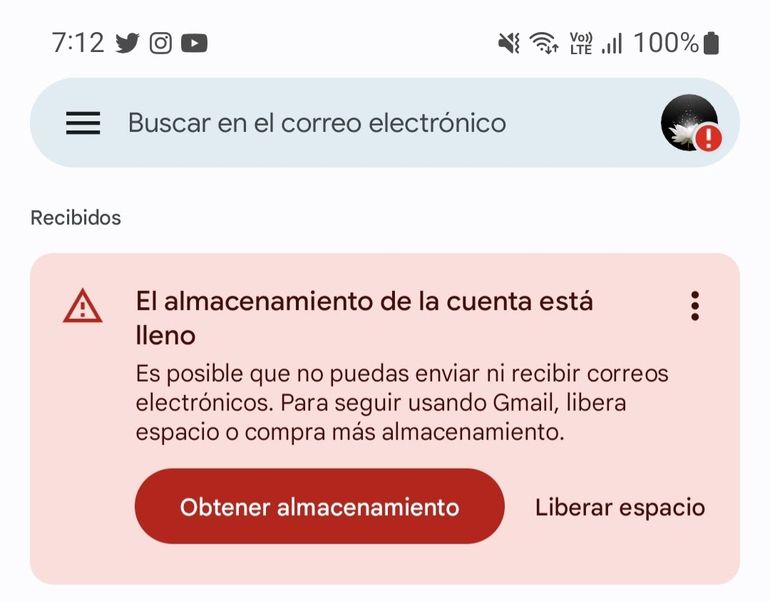
Es muy común recibir los avisos de Gmail que le solicitan de manera urgente al usuario liberar espacio para poder seguir usando el servicio de mail de Google. La empresa te avisa que en caso de exceder la cuota máxima de 15 gigas, vas a tenés que borrar correos o comprar más espacio en la nube.
La advertencia es importante ya que si no se libera o se compra espacio, se dejan de recibir correos electrónicos. La dificultad a la hora de eliminar correos es que muchos guardamos cada mail por diversos motivos y preferimos no perderlos. En ese caso, tenés que saber que es posible descargarlos para luego borrarlos del correo, sin perderlos.
¿Cómo descargar mails de Gmail de manera individual?
Hay dos formas de poder descargar los mails de Gmail: una individual y otra masiva, para quienes prefieren hacer la limpieza de manera offline.

Para descargar un mail de Gmail a la computadora, tenés que abrir la plataforma, ingresar al mail que quieras guardar y hacer clic en "Más": los tres puntos alineados verticalmente en la barra de funciones que se encuentra en el sector superior derecho de la pantalla.
Luego tenés que se hacer clic en "Descargar mensaje" para que, desde Gmail, se descargue un archivo en formato EML, utilizado exclusivamente para mails. Como no será posible leerlo, para que vuelva a tomar la forma de texto se debe hacer otro paso.
Para poder leer el mail descargado de Gmail es necesario contar con un correo electrónico de escritorio. Para ello se pueden utilizar servicios como Mailbird, que se descarga de manera gratuita en su sitio oficial y se instala de manera muy simple en cualquier computadora.
Otra alternativa para descargar mails de Gmail
Otro de los servicios para abrir textos en formato EML y leer mails descargados de Gmail es el que ofrece Mozilla Thunderbird. Se descarga de manera gratuita a través de su sitio oficial. Una vez instalada, se pueden abrir los mails y cualquier otro archivo en Word o Excel.
La manera más simple y rápida es abrir cualquier navegador y arrastrar el archivo hacia la barra de direcciones. Una vez que se pulse Enter, se podrá visualizar el cuerpo del mail pero no se podrá ver ni el asunto ni el remitente.
¿Cómo descargar todos los mails de Gmail?
Hay una chance de descargar todos los mails de Gmail sin andar seleccionando uno por uno. Aunque será más rápido, el peligro es que se descargue contenido que no es del interés del usuario por lo que tanto en la plataforma como en el escritorio deberá eliminarlo.
Para descargar todos los correos electrónicos de una cuenta de Gmail, el usuario debe ir hacia su cuenta de Google Takeout y seleccionar la casilla referida a Gmail (puede aparecer como "correo electrónico"). Luego tenés que deslizar hacia abajo y presionar "Paso siguiente" para elegir las condiciones de la descarga: puede ser por única vez, con el contenido completo, o segmentarla cada dos meses durante un año.
Los formatos que se pueden seleccionar para el archivo descargado son ZIP (se puede abrir y descomprimir en cualquier computadora) y TGZ (si tenés sistema operativo Windows es posible que requiera de complementos para abrir el archivo).
¿Cómo liberar espacio de Gmail sin borrar un mail importante?
Si lo que buscás es no ocupar espacio de tu computadora con la descarga de mails, se pueden revisar las pestañas de correos provenientes de las redes sociales o de promociones.
En el primer caso, suelen ser notificaciones por mail de actividad en las redes sociales a las que se acceda gracias al uso de ese correo electrónico. Los mails promocionales pueden ser algo más útiles para quienes se hayan suscripto a newsletters o novedades de marcas.
Luego de borrar los mails de esas dos pestañas, tenés que ir a la Papelera para borrar los correos definitivamente. Entonces sí habrá más espacio disponible en toda la cuenta de Google.
Te puede interesar...

Leé más
Octubre sin sol: qué es el bloqueo atmosférico que prolonga los días nublados y lluviosos
Alerta en la Antártida: desapareció el 63% de la mayor colonia de pingüinos del mundo
Así se puede transformar un antiguo televisor en un Smart TV con solo el puerto HDMI
Noticias relacionadas


NEUQUÉN
Azul Curioso

POLICIALES
Negro

MUNDO
Violeta

CIENCIA Y VIDA
Amarillo Pastel
