


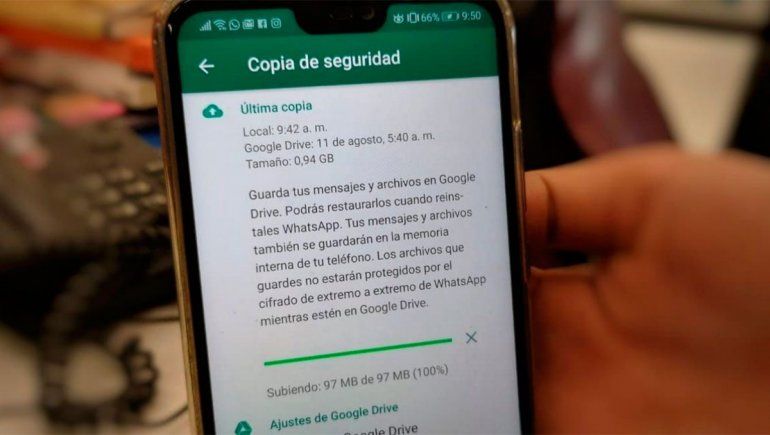
Pasos para restaurar la última copia de seguridad de tu WhatsApp.
WhatsApp sigue siendo la aplicación de mensajería instantánea más utilizada y la más descargada en todo el mundo, pues a través de ella se pueden enviar diversos tipos de mensajes: texto, audio, fotos, videos, GIF, documentos.
De hecho, también se pueden realizar llamadas y videollamadas gratuitas, tan solo es necesario contar con datos móviles o internet. Asimismo, también es una app que está llena de trucos y que se mantiene en constante actualización.
Te puede interesar...

No obstante, no todos los usuarios conocen los trucos y facilidades que la aplicación brinda, como por ejemplo, la restauración de copias de seguridad.
Esta herramienta de WhatsApp permite recuperar toda la información almacenada en tu celular, en caso de que pierdas tu móvil o lo cambies por otro. Estas copias de seguridad son guardadas en Google Drive (la nube), es decir en tu cuenta de Gmail.
Si por ejemplo debes instalar la app en un nuevo dispositivo, al restaurar la copia de seguridad podrás disponer de todos tus chats con los mensajes incluidos.
Pasos para restaurar la última copia de seguridad
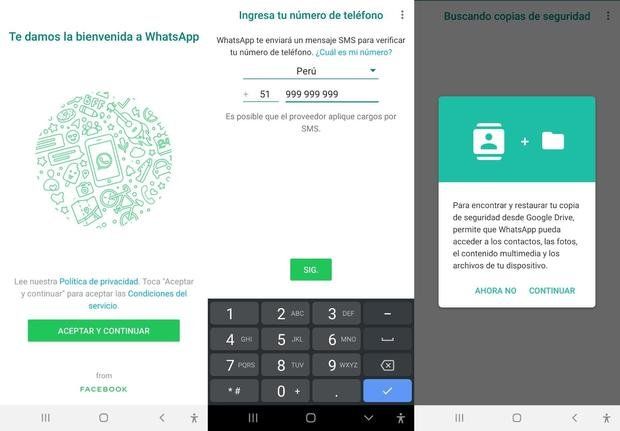
- Cuando hayas instalado WhatsApp en tu móvil, abrila y presioná en “Aceptar y continuar”.
- Aparecerá una nueva ventana para que ingreses el país donde vivís, el código postal y tu número telefónico.
- Luego, dale en ‘Siguiente’. WhatsApp te preguntará si el número que ingresaste es el correcto, verificalo y seleccioná en ‘Ok’.
- La aplicación verificará si el número es de tu propiedad a través de un código que te llegará por mensaje de texto SMS.
- Si alguna vez activaste la verificación en dos pasos tenés que ingresar la clave de seis dígitos.
- La app te mostrará este mensaje: “Para encontrar y restaurar tu copia de seguridad desde Google Drive, permite que WhatsApp pueda acceder a los contactos, las fotos, el contenido multimedia y los archivos de tu dispositivo”.
- Saldrán dos opciones: ‘Ahora no’ y ‘Continuar’, si presionás la primera, tus chats no serán restaurados y tendrás que volver a desinstalar la aplicación para seguir nuevamente los pasos. Pero, si presionás las segunda comenzará el proceso de restauración para la copia de seguridad.
- Ahora, WhatsApp te pedirá el permiso para acceder por única vez a tus contactos, fotos, contenido multimedia y los archivos del dispositivo. Tenés que pulsar en ‘Conceder permiso’.
- Elegí la cuenta de Gmail y otorga el permiso a la app para que también pueda acceder a tu cuenta de Google. Presioná en ‘Permitir’.
- Por último, WhatsApp encontrará la última copia de seguridad que creaste y pulsarás en ‘Restaurar’.
- ¡Y listo! El contenido de tus conversaciones se restaurarán, luego de unos minutos.




Leé más
Vendía su auto por internet y la quisieron estafar: cómo funciona la maniobra de la videollamada
Cómo evitar que te roben el WhatsApp y qué hacer si ya fuiste víctima: las claves de la Policía
¿Qué te pareció esta noticia?
Noticias relacionadas

NEUQUÉN
Azul Curioso

POLICIALES
Negro

MUNDO
Violeta

CIENCIA Y VIDA
Amarillo Pastel