


Los desarrolladores de WhatsApp no dejan de trabajar en actualizaciones para satisfacer las exigencias de sus usuarios.
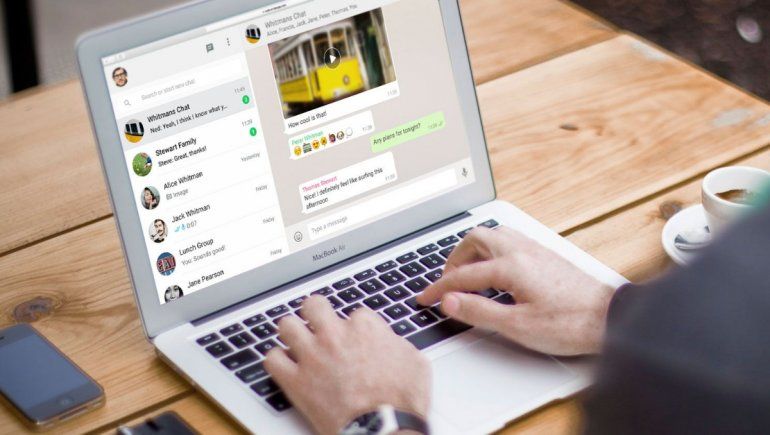
Además de integrar casi todas las funciones de la versión móvil de la app de mensajería a WhatsApp Web, quienes prefieren usar la aplicación propiedad de Facebook desde la computadora, pero no les es práctico o no les gusta cambiar de pestaña en el navegador cada vez que les llega un mensaje o quieren enviar uno, tienen la opción de WhatsApp Desktop.
Te puede interesar...

Esta versión de la plataforma a través de la que se pueden enviar mensajes de texto, de voz, fotos, videos y otros tipos de archivos luce y funciona igual que el formato web, la diferencia es que es una app independiente que no necesita de un navegador.
¿Cómo descargo WhatsApp Desktop?
Para descargar WhatsApp Desktop para Windows hay dos opciones:
- Ingresar a la tienda oficial de la app de Facebook: Whatsapp.com/download
- Descargarla de la tienda de Microsoft: microsoft.com/es-ar
¿Cómo uso WhatsApp Desktop?
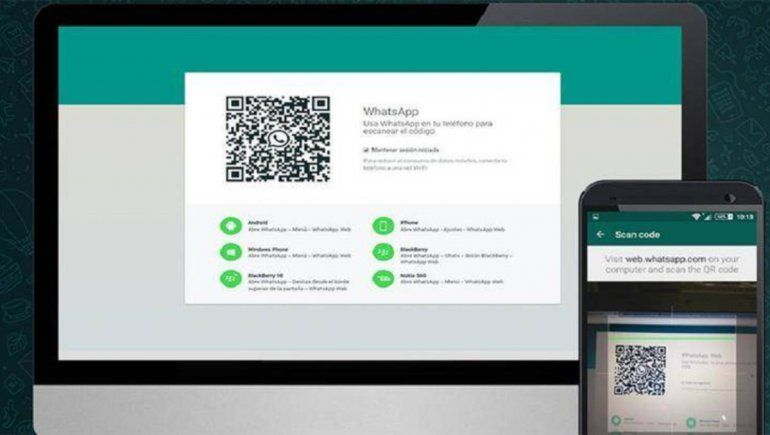
Una vez descargada la app, el proceso para iniciar sesión es muy sencillo:
- Lo primero que debés tener en cuenta es que el dispositivo móvil en el que usas la cuenta de WhatsApp debe estar conectado a la misma red Wi-fi que ordenador.
- Abrí la aplicación en el computador. En la pantalla aparecerá un código QR, igual al que aparece en WhatsApp Web.
- Para escanear el código desde el celular abrí la app en el móvil, tocá los tres puntos dispuestos en la esquina derecha de la barra superior y en el menú que se desplegado seleccioná "WhatsApp Web".
- Apunta la cámara del celular a la pantalla y listo.
- Vale destacar que si tenés una sesión abierta en un navegador o en otro computador la app te mostrará un mensaje en el que te indicará que tienes otra sesión o sesiones abiertas y al seleccionarlas te permitirá cerrarlas.




Leé más
Cómo encontrar la papelera de WhatsApp y recuperar almacenamiento en el celular en simples pasos
Vendía su auto por internet y la quisieron estafar: cómo funciona la maniobra de la videollamada
Cómo evitar que te roben el WhatsApp y qué hacer si ya fuiste víctima: las claves de la Policía
-
TAGS
- WhatsApp Web
- App
¿Qué te pareció esta noticia?
Noticias relacionadas
NEUQUÉN
Azul Curioso

POLICIALES
Negro

MUNDO
Violeta

CIENCIA Y VIDA
Amarillo Pastel
