



Papelera de WhatsApp y el dato clave que nadie conoce: dónde está y cómo vaciarla para liberar memoria
Para borrar definitivamente los archivos que se envían o se reciben a través de la aplicación de mensajería, se requiere un paso extra que pocos saben.

Papelera de WhatsApp y un dato clave que nadie conoce: dónde está y cómo vaciarla para liberar memoria
Mantener un teléfono celular lo más limpio posible es clave para optimizar su funcionamiento y evitar que se vuelva lento. En muchos casos, el mal rendimiento está vinculado a la falta de memoria. Y aunque muchos lo desconocen, una de las aplicaciones más usadas del mundo puede estar detrás de esto. Hablamos de WhatsApp.
El servicio de mensajería más popular del planeta, con 3 mil millones de usuarios mensuales activos, se diferencia de otras aplicaciones y no almacena los archivos eliminados en sus servidores, sino que lo hace dentro del aparato. Por ello, se requiere una acción extra para borrarlos definitivamente y que dejen de ocupar memoria.
Cómo acceder a la “papelera” de WhatsApp
La “papelera”, ese célebre espacio virtual a donde va a parar todo lo borrado antes de su eliminación definitiva, no existe como tal dentro de WhatsApp. En cambio, la aplicación incluye una función que muestra archivos pesados que son innecesarios o, directamente, “basura”.

Aunque puede haber diferencias, en la mayoría de los dispositivos con Android se accede a través de la siguiente ruta:
- Entrar a WhatsApp, tocar los tres puntos que se encuentran en la parte superior derecha y seleccionar “Ajustes”.
- Ingresar a "Almacenamiento y datos".
- Buscar la opción “Administrar almacenamiento”.
- Al abrir este apartado, mostrará los archivos que más espacio ocupan, especialmente si superan los 5 MB.
- Seleccionar los archivos que se consideren innecesarios y borrarlos.
A la hora de liberar memoria, también hay que tener en cuenta a los canales de WhatsApp. En estos grupos se suelen compartir fotos, videos y GIFs con mucha frecuencia, algo que a la larga termina repercutiendo en el almacenamiento. Para eliminar los archivos de los canales, el procedimiento es muy similar al anterior:
- Entrar a los “Ajustes” de WhatsApp.
- Seleccionar "Almacenamiento y datos".
- Ingresar a “Administrar almacenamiento”.
- Tocar donde dice “Canales” A continuación mostrará los canales a los que el usuario pertenece.
- Accediendo a cada canal, abrirá una galería con todos los archivos compartidos en ese grupo.
- Se podrán seleccionar todos los archivos o algunos puntuales que se quieran eliminar.
Cómo eliminar el caché de WhatsApp

El caché es un sistema de almacenamiento temporal de alta velocidad que guarda copias de datos frecuentemente accedidos. Esto ayuda a un rápido ingreso, reduciendo la latencia y mejorando el rendimiento. Uno de los ejemplos más claros es la foto de perfil. En lugar de cargarla cada vez que se ingresa, el caché recurre a la copia almacenada para mostrarla a mayor velocidad.
Si no se borra periódicamente, irá ocupando cada vez más espacio, afectando el rendimiento del celular. Para eliminar el caché relacionado con WhatsApp, no es necesario ingresar a la aplicación, ya que es una función del teléfono. Por lo tanto, en Android, habrá que seguir estos pasos:
- Entrar a los “Ajustes” del teléfono
- Tocar “Aplicaciones”. Se exhibirán todas las aplicaciones instaladas
- Buscar “WhatsApp”.
- Ya dentro de las opciones correspondientes a la app de mensajería, seleccionar “Almacenamiento”
- Al ingresar, mostrará cuánto espacio ocupan los datos guardados por la aplicación
- Tocar en “Eliminar caché”
Cómo activar una copia de seguridad y por qué es importante
WhatsApp permite realizar copias de seguridad en la nube, ya sea a través de Google Drive para Android o iCloud para iPhone. Este mecanismo es clave para recuperar datos eliminados y no perder información que se haya borrado por error. Se pueden hacer de la siguiente forma:
En Android y Google Drive:
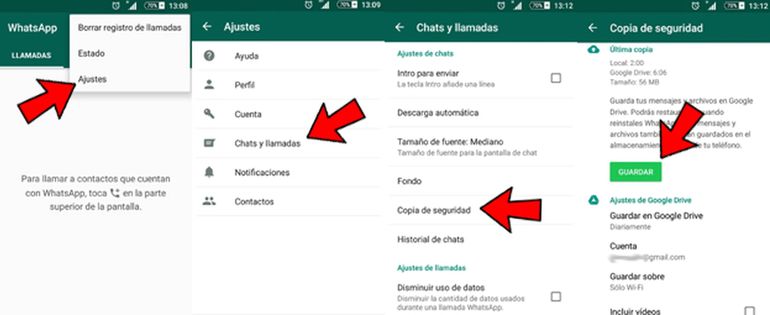
- Entrar a WhatsApp, tocar en ícono de los tres puntos y seleccionar “Chats”
- Buscar e ingresar a la opción “Copia de Seguridad”. En este apartado se elige la cuenta de Google que se quiera usar para guardar la copia de seguridad de los chats. Si no se tiene una cuenta vinculada, cuando se indique, tocar “Añadir cuenta” e ingresa tu información para iniciar sesión.
- Selección “Guardar”
Para iOS e iCloud
- Abrir WhatsApp y tocar el ícono de “Ajustes”
- Pulsar “Chats”
- Seleccionar “Copia de seguridad”. Se podrá elegir si se quiere realizar una “copia ahora” o la frecuencia (diaria, semanal o mensual), además de activar o desactivar si se incluyen o no los videos.
Algunos aspectos a tener en cuenta:
- Cualquier mensaje o archivo enviado o recibido después de la última copia de seguridad se perderá al reinstalar la aplicación.
- Funciona con un sistema de sobrescritura, es decir, cada copia de seguridad nueva reemplaza a la anterior.
- Solo se puede almacenar una copia de seguridad por número de teléfono.
- Para restaurar, debes usar el mismo número de teléfono y el mismo servicio de almacenamiento en la nube (Google Drive o iCloud).
Te puede interesar...

Leé más
Esto es lo que significa que una persona siempre mande audios de WhatsApp, según la psicología
Vendía su auto por internet y la quisieron estafar: cómo funciona la maniobra de la videollamada
Cómo evitar que te roben el WhatsApp y qué hacer si ya fuiste víctima: las claves de la Policía
Noticias relacionadas



NEUQUÉN
Azul Curioso

POLICIALES
Negro

MUNDO
Violeta

CIENCIA Y VIDA
Amarillo Pastel
