


WhatsApp: cómo conseguir más memoria sin borrar las conversaciones importantes
La aplicación permite vaciar la memoria de diferentes formas. En detalle, cómo hacerlo para no perder nada valioso.

WhatsApp: dónde está la papelera y cómo liberar espacio sin borrar conversaciones importantes

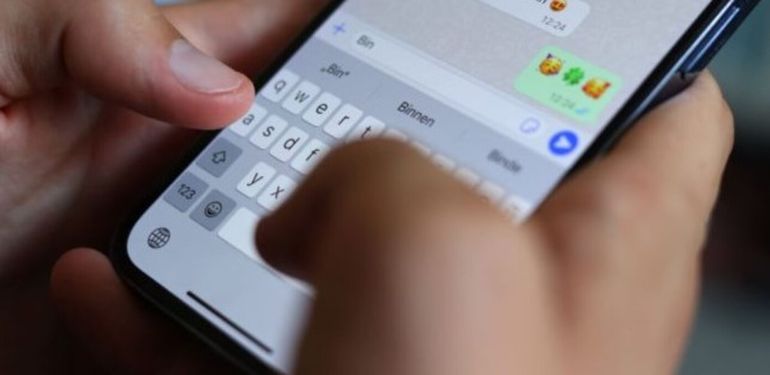
La herramienta es una respuesta a la cantidad de datos personales y archivos sensibles que circulan.

La memoria de los dispositivos electrónicos son cada vez más grandes. Sin embargo, con la cantidad de archivos multimedia y el peso que contiene una calidad 4k o superior es común que se llene rápidamente y el aparato comience a fallar. Para ello, es importante saber dónde está la papelera de WhatsApp y cómo liberar espacio sin borrar conversaciones importantes.
WhatsApp: dónde está la papelera y cómo liberar espacio sin borrar conversaciones importantes
Aunque no todos lo sepan, WhatsApp es una de las aplicaciones que más datos consumen de los dispositivos. Esto se debe, en gran parte, a que muchas personas guardan por duplicado los archivos que envían por la aplicación, aunque también es normal que el espacio se vaya llenando por el simple uso cotidiano.
El almacenamiento de WhatsApp es limitado, y tenerlo casi completo puede limitar varias de sus funciones más importantes. De hecho, al momento de colmar la capacidad es normal que ni siquiera se pueda ingresar a la aplicación antes de vaciar el dispositivo.
La papelera de WhatsApp no es la misma que la del teléfono, por lo que es importante mantenerla con poco espacio para poder guardar las conversaciones importantes y quedarse con los archivos multimedia en la galería. Para poder hacerlo, sólo hay que ir a "Mis archivos - Almacenamiento interno" e ingresar "com.whatsapp" en el buscador.
Luego, el sistema mostrará la carpeta "WhatsApp > Media", donde se podrán eliminar imágenes, videos y otros archivos sin borrar conversaciones. Esto sólo lo permiten los dispositivos Android, aunque también hay otra manera para liberar espacio.
¿Cómo liberar espacio de WhatsApp en Android?
Para eliminar un archivo de WhatsApp en un teléfono Android, simplemente hay que hacer clic en el ícono de los tres puntos y seleccionar "Ajustes". Luego, hay que dirigirse a “Almacenamiento y datos > Administrar almacenamiento" y elegir el canal o chat que desee eliminar.
Una vez allí, se desplegarán todos los archivos multimedias que hay dentro del chat: para eliminarlos de forma permanente se debe mantener apretado sobre un elemento para seleccionarlo y luego hacer clic el ícono de la papelera. De esta manera, desaparecerán de manera definitiva todas las copias, incluso los elementos duplicados.
"Si eliminas un elemento, se borrará de los archivos multimedia de WhatsApp (los elementos eliminados todavía podrían estar guardados en el dispositivo). Además, si hay varias copias de un elemento, también deberás eliminar todas las copias para liberar espacio", explica la web oficial de WhatsApp sobre el uso en dispositivos Android.

Cabe destacar que el archivo sólo se eliminará de uno de los dos dispositivos (la otra persona podrá seguir viendo la foto o el video dentro del chat). Asimismo, los elementos eliminados de WhatsApp todavía podrían permanecer dentro del teléfono, por lo que es importante chequear la galería una vez finalizado este proceso, ya que sólo lo borra de la propia aplicación y no del resto.
En ese sentido, también se pueden eliminar elementos a través de la búsqueda. Para ello, simplemente hay que seleccionar el campo de búsqueda en la parte superior de la lista de chats. Luego, seguir el siguiente proceso:
- Tocar "Fotos, Videos o Documentos".
- Mantener apretado el elemento que se desea eliminar.
- Seleccionar el ícono con tres puntos verticales y hacer clic sobre "Eliminar".
- Toca "Eliminar para todos" o "Eliminar para mí". Al seleccionar la primera opción, el archivo o documento desaparecerá de ambos dispositivos de forma automática.
¿Cómo liberar espacio de WhatsApp en iPhone?
El proceso para encontrar la papelera y liberar espacio sin borrar conversaciones importantes en WhatsApp para iPhone es bastante similar al de Android.
En este caso, hay que ir directamente a la pestaña "Ajustes" y seleccionar la opción "Almacenamiento y datos > Administrar almacenamiento". Automáticamente, el dispositivo mostrará una barra con la cantidad de espacio que ocupa la aplicación dentro del teléfono. Antes de hacer la búsqueda manual o por chats, el dispositivo ofrece eliminar elementos grandes o que se reenviaron muchas veces, lo que los vuelve en los más pesados para la memoria.
El siguiente paso será elegir un chat o canal para revisar sus archivos. En Iphone también se pueden filtrar los chats por "Más reciente", "Más antiguo" o "Más grande", lo que permite acelerar el proceso. La fase final es igual a la anterior, ya que simplemente hay que mantener apretado los archivos que buscan eliminar y apretar el ícono de la papelera de reciclaje.
"Si la cantidad de almacenamiento disponible en el dispositivo llega a niveles sumamente bajos, es posible que WhatsApp no funcione correctamente. Si esto sucede, WhatsApp puede solicitarle liberes espacio para que continúes usando la aplicación", advierte el portal oficial de la app.
Te puede interesar...

Leé más
Horóscopo del domingo 4 de octubre: las predicciones signo por signo
El truco de ChatGPT para probarte ropa con inteligencia artificial
Noticias relacionadas




NEUQUÉN
Azul Curioso

POLICIALES
Negro

MUNDO
Violeta

CIENCIA Y VIDA
Amarillo Pastel